第 1 篇
新手必读
易能签 ESign 安装教程 - iOS免越狱签名工具下载与配置指南
手把手教你在 iPhone/iPad 上安装易能签 ESign,5分钟完成配置,支持P12证书导入、IPA签名安装,iOS 16/17/18 全兼容
开始之前:安装环境要求
在安装易能签 ESign 之前,请确认你的设备满足以下条件:
| 要求 | 说明 |
|---|---|
| 设备 | iPhone 或 iPad |
| 系统版本 | iOS 16.0 - iOS 26.x |
| 证书 | P12 签名证书(定制版或免费版) |
💡 证书选择建议:如果你只是想体验一下,可以选择免费版证书(不定时发放)。但如果你需要长期稳定使用,强烈推荐定制一个自己独享的 P12 证书,有效期可达 360 天。
第一步:选择适合你的安装方式
易能签提供多种安装方式,根据你的需求选择:
| 安装方式 | 适合人群 | 证书有效期 | 推荐指数 |
|---|---|---|---|
| 定制版 P12 证书 | 长期使用、需要稳定签名的用户 | 约 360 天 | ⭐⭐⭐⭐⭐ |
| 免费版证书 | 想先体验功能的新用户 | 通常几天 | ⭐⭐ |
| 证书自签 | 已有开发者证书、开发者测试 | 取决于自备证书 | ⭐⭐⭐⭐ |
👉 前往 安装引导页 选择适合你的版本
第二步:下载并安装易能签
准备工作
- 使用定制版/免费版:请提前复制好你的「证书码」
- 使用自有证书:请提前将
.p12和.mobileprovision文件下载到「文件」App 中
开始安装
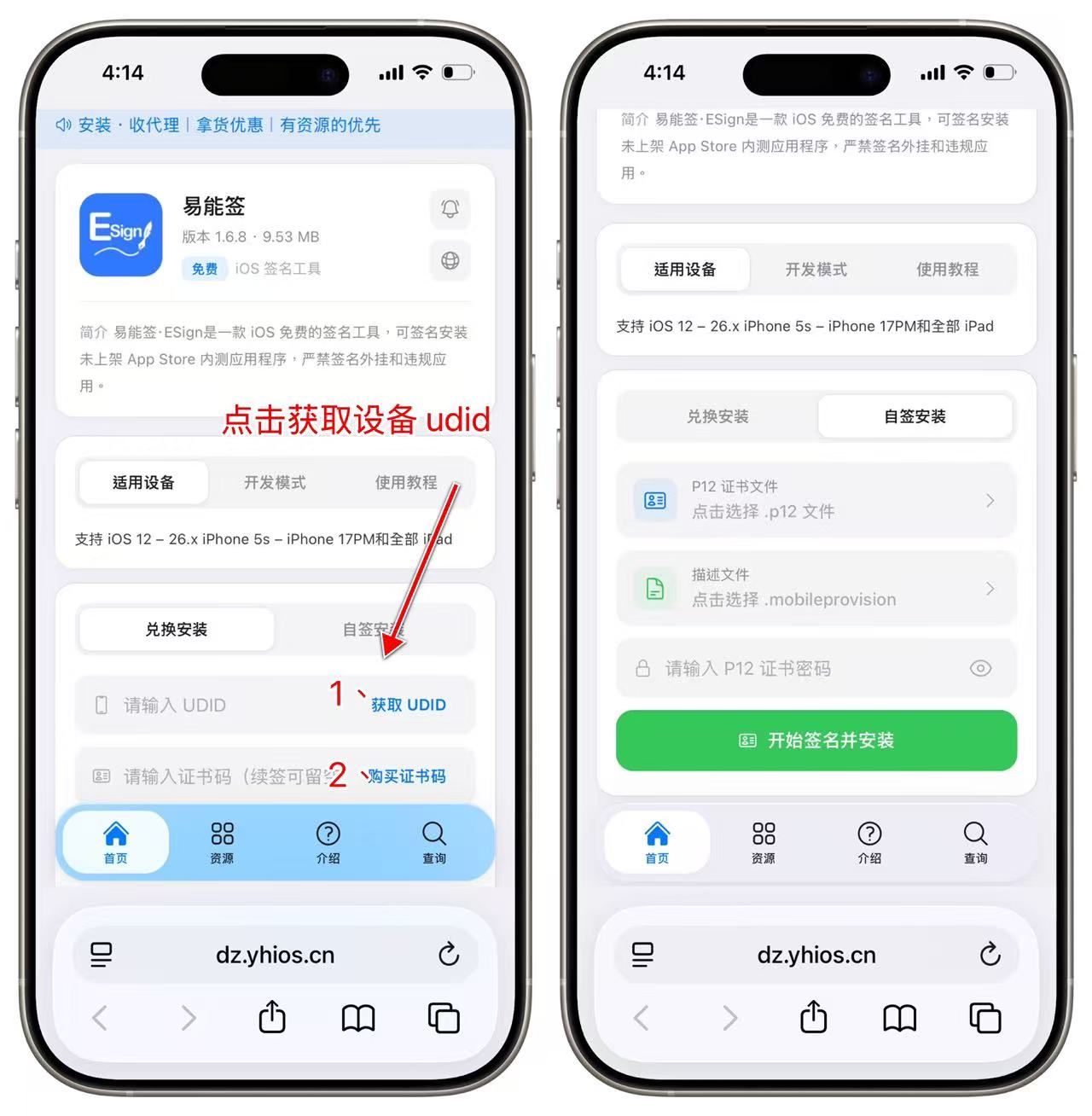
前往 易能签安装页面 ,选择「兑换安装」或「自签安装」
方式一:兑换安装(推荐新手)
- 点击「获取 UDID」,系统会提示安装一个描述文件,请点击允许
- 获取成功后,输入你的「证书码」
- 点击「签名并安装」按钮
- 等待加载完成后,点击安装即可
方式二:证书自签(适合有证书的用户)
- 上传你的
.p12证书文件和.mobileprovision描述文件 - 输入 P12 证书的密码
- 点击「签名并安装」
- 等待加载完成后,点击安装即可
第三步:开启 iOS 开发者模式
⚠️ 重要:这是必须步骤!iOS 16 及以上版本必须开启开发者模式,否则易能签无法正常运行。
操作步骤:
- 打开 iPhone「设置」
- 进入「隐私与安全性」
- 滚动到页面底部,找到「开发者模式」
- 打开开关,按系统提示重启设备
- 重启后再次确认开启
📱 开发者模式开启后不会影响手机的正常使用,也不会降低安全性。
第四步:导入签名证书到易能签
安装完成后,需要将证书导入到易能签中才能开始签名。
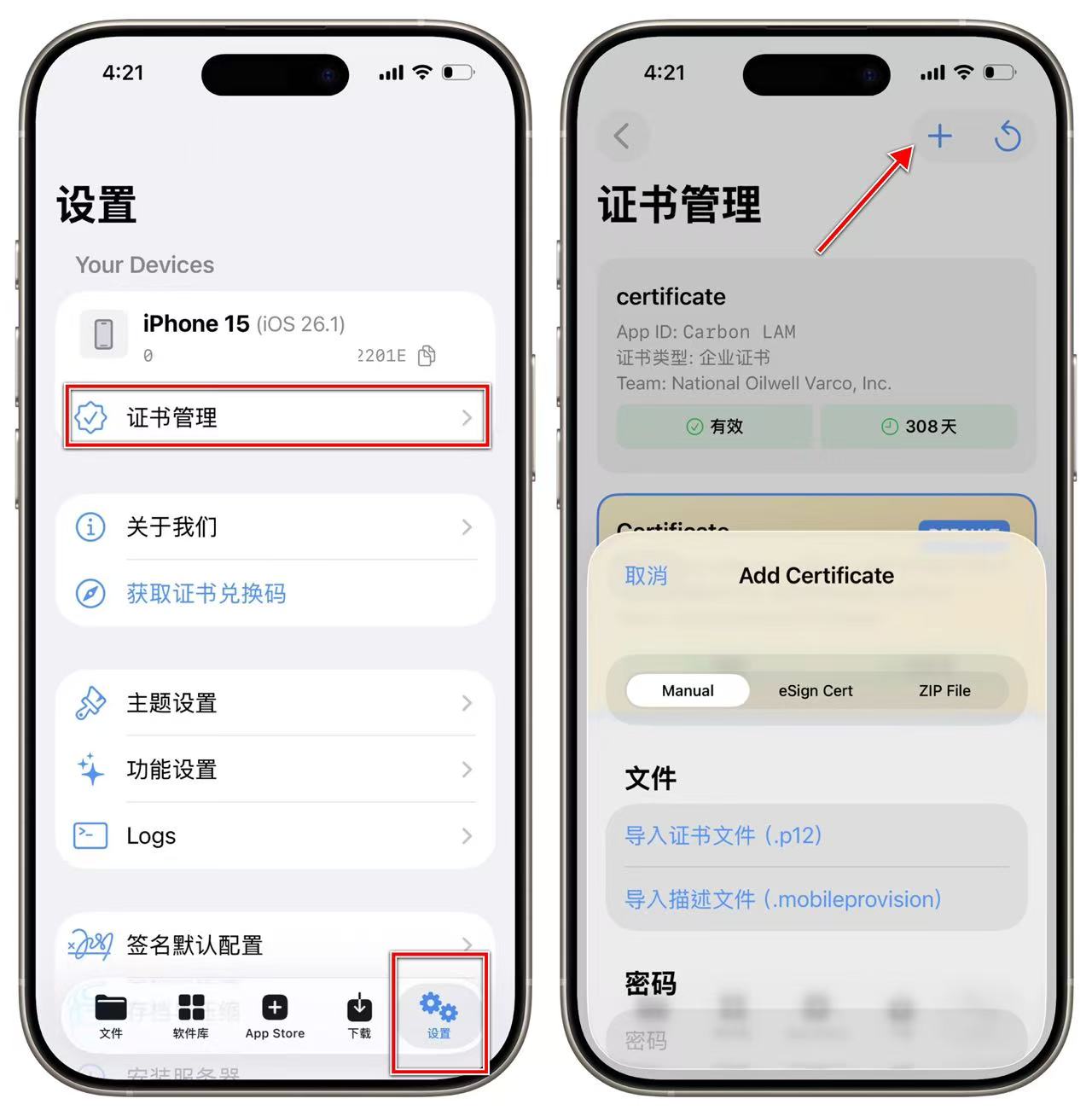
兑换安装用户(自动导入)
如果你使用的是易能签官方渠道安装:
- 打开易能签 App
- 进入「设置」→「证书管理」
- 系统会自动导入你的证书,无需手动操作
证书自签用户(手动导入)
- 打开易能签,进入「设置」→「证书管理」
- 点击导入,选择你的
.p12文件和.mobileprovision文件 - 输入 P12 证书密码,完成导入
第五步:签名并安装你的第一个 IPA
一切准备就绪,现在开始你的第一次本地签名!
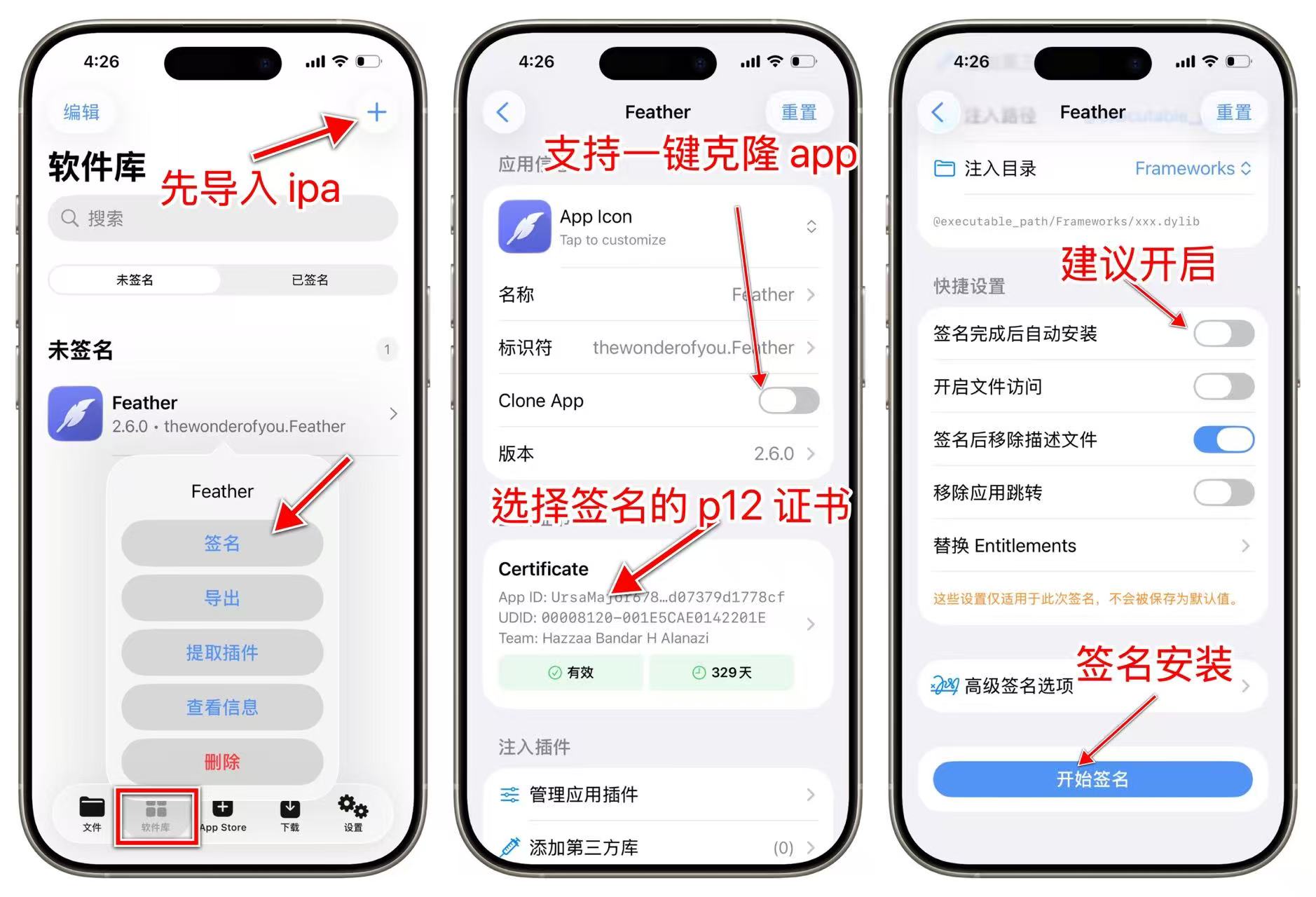
- 打开易能签 ESign
- 点击底部「软件库」标签
- 导入你的 IPA 文件(支持以下方式):
- 从「文件」App 导入本地 IPA
- 直接粘贴 IPA 下载链接
- 在 Safari 中点击 IPA 链接,选择用易能签打开
- 选择已导入的签名证书
- 点击「一键签名」
- 签名完成后,点击「安装」
🎉 恭喜! 你已成功完成第一次本地签名安装。
常见问题解答(FAQ)
Q1:签名后提示”无法安装”怎么办?
这是新手最常遇到的问题,请按以下步骤排查:
- 检查开发者模式:确认已开启并重启过设备
- 信任证书:前往「设置」→「通用」→「VPN与设备管理」,点击对应证书并选择「信任」
- 检查证书有效期:确认证书未过期
Q2:找不到导入的 IPA 文件?
易能签支持多种导入方式:
- 从「文件」App 中选择 IPA 导入
- 在 Safari 浏览器中点击 IPA 下载链接,选择「用易能签打开」
- 在易能签「资源库」中直接粘贴下载链接
Q3:通过”分享”无法导入 IPA?
由于 iOS 16 及以上系统限制,部分情况下无法通过分享菜单直接导入文件到易能签。
解决方法:
- 先将 IPA 文件保存到「文件」App 中
- 打开易能签的「资源库」
- 点击导入,从文件中选择 IPA
Q4:证书过期后怎么办?
证书过期后,已签名安装的应用将无法打开。你需要:
- 获取新的有效证书
- 重新导入证书到易能签
- 对应用重新签名安装
💡 建议在证书到期前提前续签,避免应用突然无法使用。
Q5:易能签支持哪些 iOS 版本?
易能签支持 iOS 16.0 - iOS 26.x 及更新版本。低于 iOS 16 的设备暂不支持。
下一步
如有任何问题,欢迎加入易能签用户社区交流!